🧭 Путь клиента: от покупки до активации
Все шаги по порядку — регистрация в боте, выбор тарифа, оплата, получение ключа, скачивание, установка и активация программы
Зачем это вам: по этой теме вы пройдёте путь от «хочу попробовать» до работающей программы. Обычно это занимает около часа: дольше всего ждать проверки чека, если платите переводом, — до 30 минут.
Если хотите сначала понять, как устроена программа целиком, прочитайте Как устроен NeftBot — это 5 минут.
Что вас ждёт:
- Регистрация в Telegram-боте
- Выбор тарифа в конструкторе
- Оплата
- Получение ключа
- Скачивание и первый запуск
- Активация ключа
- Проверка, что всё работает
- Аккаунт в Telegram — через бота покупается и продлевается лицензия
- Компьютер на Windows, который подходит по требованиям
- Права администратора на этом компьютере — они нужны, чтобы установить программу и добавить её в исключения антивируса. Если вы сами ставите программы на свой компьютер и Windows не просит пароль другого пользователя, права у вас есть
Шаг 1. Регистрация в боте#
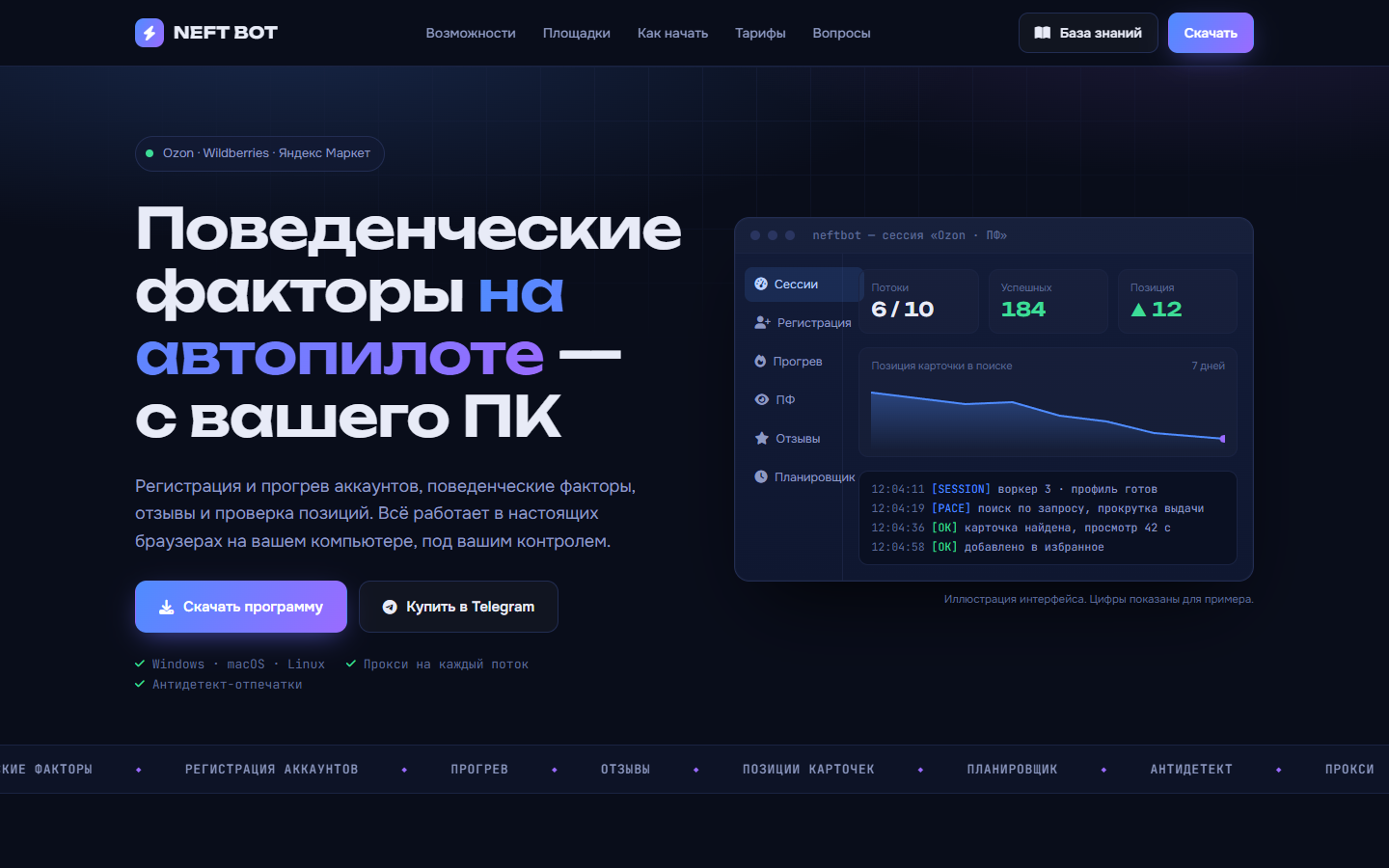
Откройте главную страницу сайта и нажмите «Купить в Telegram» — откроется наш бот. Нажмите «Запустить» (или отправьте команду /start).
Дальше бот задаст несколько вопросов:
- Проверка «я не робот» — выберите животное, которое просит бот. Ошиблись — бот покажет новое задание, ничего страшного
- Имя — как к вам обращаться
- Email — на случай, если понадобится связаться
- Согласие с документами — бот покажет ссылки на публичную оферту и политику конфиденциальности. Нажмите «✅ Принимаю и продолжаю»
После согласия бот напишет «Регистрация завершена!» и покажет кнопки 🛒 Купить ключ, 🔗 У меня есть ключ и ❓ Как начать.
Если вам дали ссылку-приглашение от другого клиента, начните с неё: тогда пригласивший получит бонус за вашу оплату (правила). Если уже зарегистрировались без ссылки, код приглашения можно привязать в разделе 🎁 Рефералка → Привязать реф-код, пока вы ещё ничего не оплатили.
Если ключ вам выдали заранее (например, купил руководитель), нажмите «🔗 У меня есть ключ» и отправьте ключ сообщением. Шаги 2–4 можно пропустить.
Шаг 2. Выбор тарифа#
Нажмите 🛒 Купить ключ (или в главном меню 🔑 Лицензия → 🛒 Купить новый ключ). Откроется конструктор тарифа из пяти шагов:
| Шаг | Что выбираете | Подсказка |
|---|---|---|
| 1/5 Сервисы | Площадку | Отметьте Ozon |
| 2/5 Сессии | Сколько запусков поведенческого фактора смогут идти одновременно | См. ниже |
| 3/5 Срок | На сколько дней покупаете | Чем дольше срок, тем больше скидка — она написана рядом со сроком |
| 4/5 Дополнения | Платные функции сверх основных | Можно ничего не выбирать и нажать «Готово» |
| 5/5 Итог | Проверяете состав, срок и сумму | Здесь же — оплата баллами, если они есть |
Цены тарифов видны на главной странице сайта и прямо в конструкторе: бот пересчитывает сумму на каждом шаге.
Сколько сессий брать#
Сессия — один одновременный запуск поведенческого фактора (или автоотзывов). Для старта достаточно одной: один запуск уже ведёт несколько запросов и товаров в нескольких браузерах. Когда нужно больше — в теме Сессии и лимиты.
Какие бывают дополнения#
Допы и их цены бот показывает на шаге 4/5. Доп Sellmetra+ — запуск ПФ при просадке позиции, подробнее в теме Лицензия.
Остальное входит в Ozon без допов: поведенческий фактор, планировщик, позиция в поиске, авторегистрация, автовход, проверка аккаунтов, чистка корзин, ручное управление. На старте допы не нужны, их можно докупить позже при продлении.
Если администратор подготовил для вас персональный тариф, бот покажет его первым, со звёздочкой ⭐. Собрать тариф самостоятельно можно и в этом случае — кнопкой «🧩 Собрать свой тариф».
Шаг 3. Оплата#
На последнем шаге конструктора бот покажет способы оплаты:
| Способ | Как платить | Когда придёт ключ |
|---|---|---|
| 💳 Онлайн-оплата (если доступна) | Кнопка «Оплатить» откроет страницу оплаты | Сразу после оплаты, автоматически |
| 📸 Перевод по реквизитам | Бот покажет сумму и реквизиты. Оплатите и отправьте в чат фото или файл чека | После проверки чека администратором, до 30 минут |
| 💎 Реферальные баллы | Кнопка «Оплатить баллами полностью» или «Списать часть баллов» | Сразу, если баллы закрывают всю сумму |
После отправки чека бот ответит «✅ Заявка отправлена!». Больше ничего делать не нужно: администратор проверит оплату, а бот пришлёт уведомление.
Повторная отправка не ускорит проверку, а создаст лишнюю заявку. Проверка занимает до 30 минут. Если дольше — напишите в поддержку @Neft_team_support.
Шаг 4. Получение ключа#
Когда оплата подтверждена, бот пришлёт «🎉 Оплата подтверждена!». В сообщении:
- ключ лицензии — 32 символа отдельным блоком. Нажмите на него один раз, и он скопируется целиком;
- срок действия — до какой даты работает ключ;
- сессии и доступ — что вы купили.
Ключ всегда можно найти снова: 🔑 Лицензия → 📋 Мои лицензии. Если оплату отклонили, бот тоже напишет — проверьте чек и свяжитесь с поддержкой.
Шаг 5. Скачивание и первый запуск#
Скачать программу можно:
- в боте: главное меню → 💻 Программа → ⬇️ Windows (раздел открывается, когда есть активный ключ);
- на сайте: главная страница → блок «Скачать» → Windows.
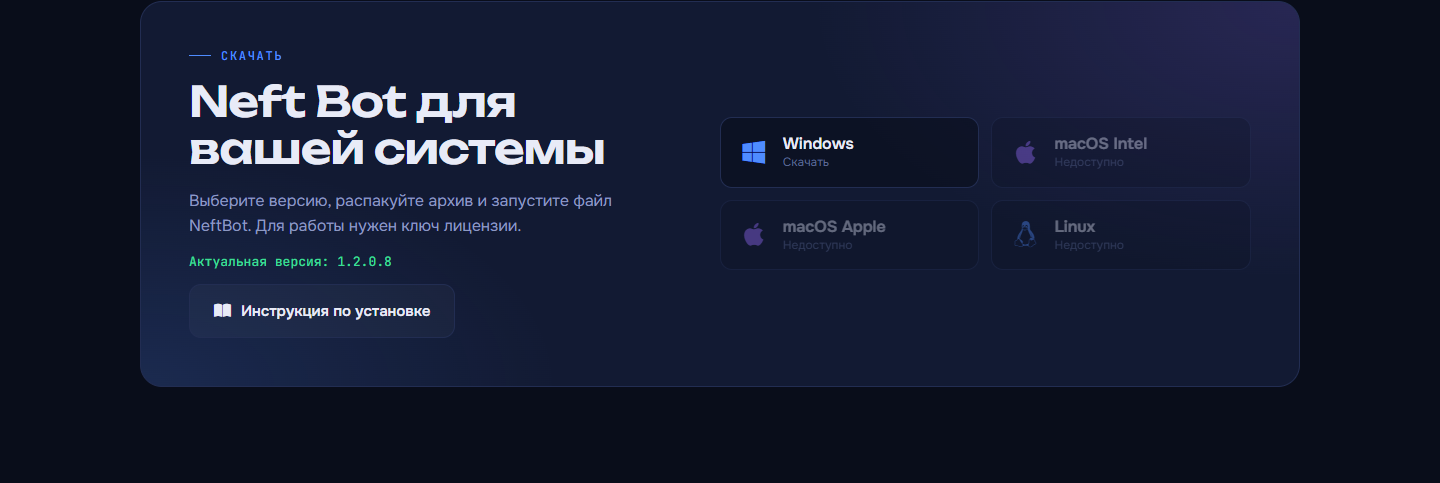
Скачивается установщик NeftBot-Setup. Дальше — подготовка компьютера: установить программу, добавить её в исключения антивируса и запустить NeftBot. Всё это по шагам, с видео, — в теме Подготовка компьютера. Вернитесь сюда, когда окно программы откроется.
Шаг 6. Активация ключа#
Пока ключ не введён, программа сама открывается на странице Основные настройки, а в меню слева есть только «Логи», «Отчёты» и «Основные настройки». Внизу экрана — жёлтое предупреждение «Лицензия не активирована».
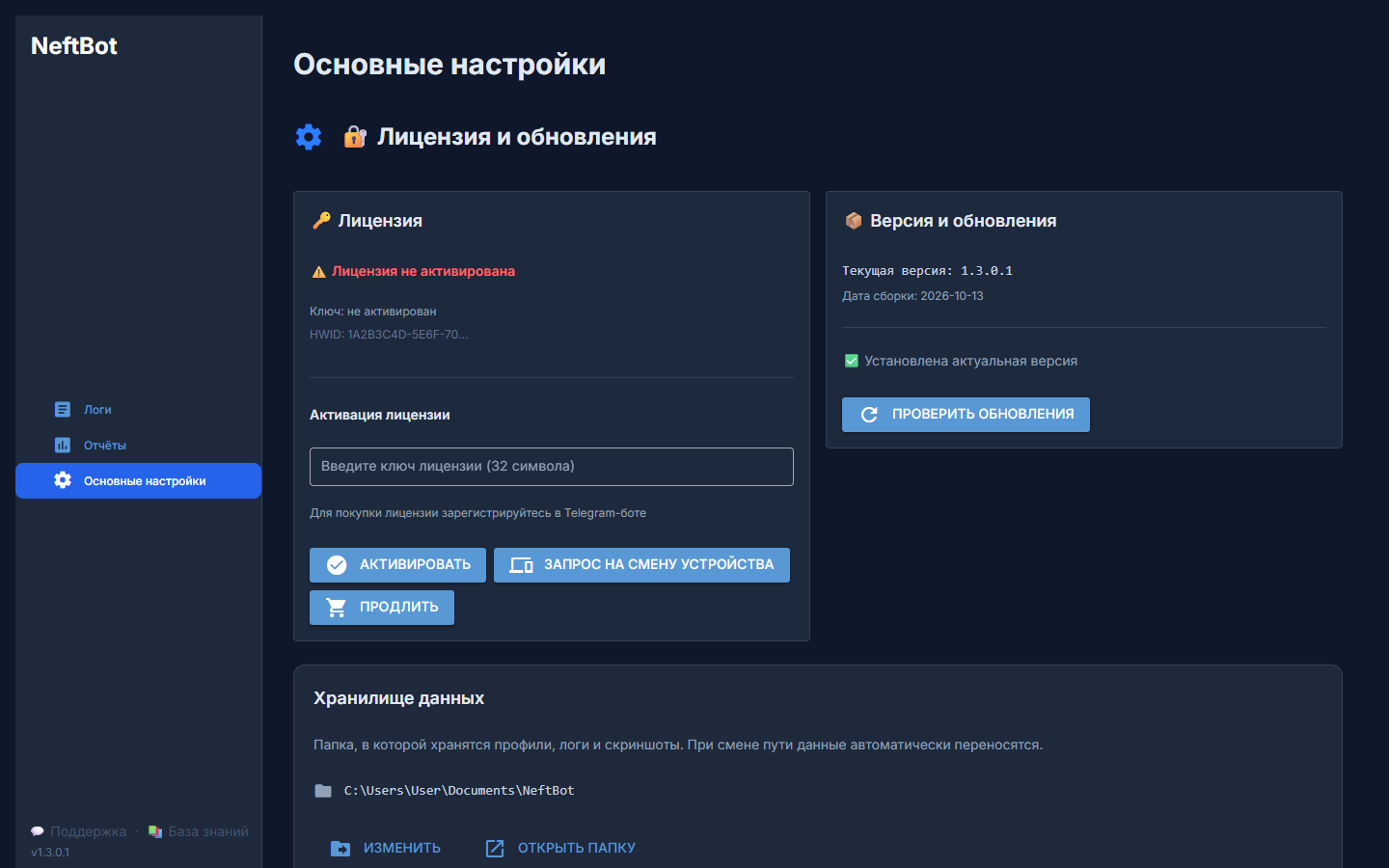
- В блоке 🔑 Лицензия найдите поле «Введите ключ лицензии (32 символа)»
- Вставьте ключ из бота (
Ctrl+V) - Нажмите «Активировать»
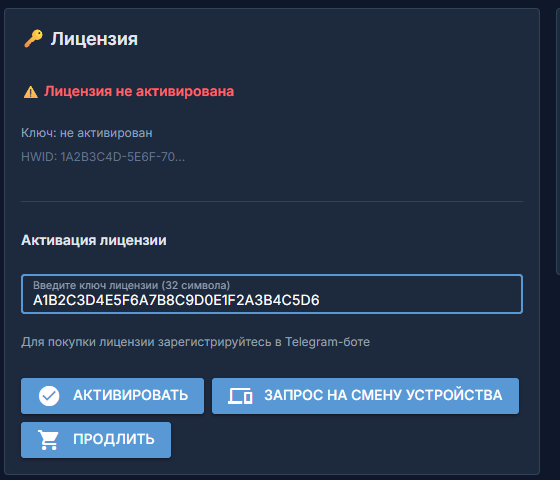
Программа проверит ключ на сервере и покажет «Лицензия успешно активирована!». В меню слева появится раздел OZON.
При первой активации ключ запоминает HWID — номер этого компьютера. На другом компьютере тот же ключ без заявки на перенос не заработает. Поэтому вводите ключ сразу на том ПК, где будете работать. Подробнее — Лицензия: ключ, устройство и продление.
Если ключ не принимается#
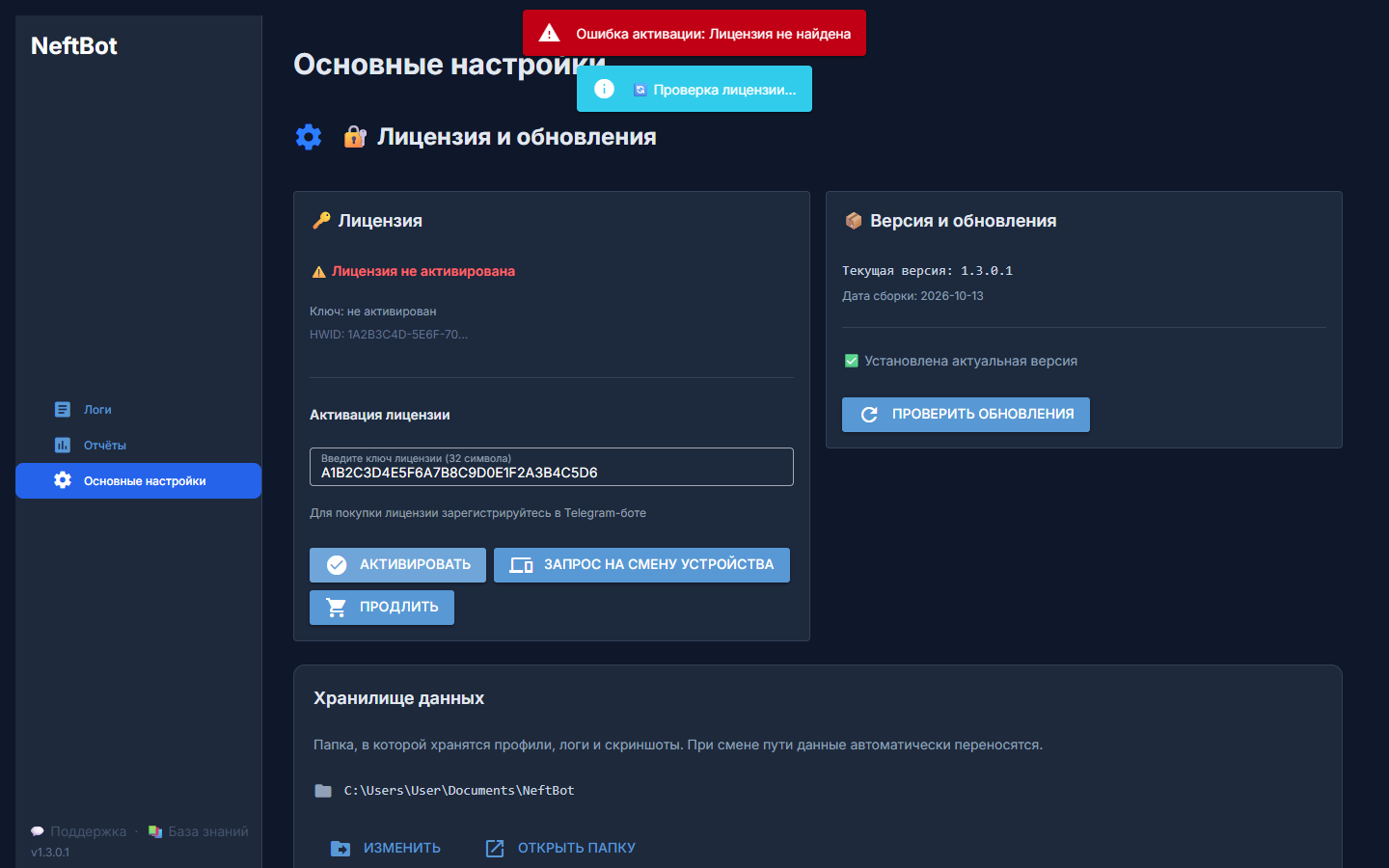
| Что видите | Причина | Что делать |
|---|---|---|
| «Лицензия не найдена» | Ключ скопирован не целиком или с лишним символом | Скопируйте заново одним нажатием на блок с ключом в боте |
| «Введите корректный ключ лицензии» | Поле пустое или ключ слишком короткий | Вставьте ключ полностью — 32 символа |
| «Лицензия привязана к другому устройству» | Ключ уже активирован на другом ПК | Нажмите «Запрос на смену устройства» и дождитесь одобрения |
| «Срок действия лицензии истек» | Ключ просрочен | Продлите в боте: Лицензия → Продлить / улучшить |
| Ошибка связи с сервером | Антивирус или брандмауэр не пускают программу в интернет | Вернитесь к Подготовке компьютера |
| Раздела OZON нет в меню | Ozon не оплачен в этом ключе | Проверьте состав ключа в боте: 🔑 Лицензия → 📋 Мои лицензии |
Шаг 7. Проверка, что всё работает#
После активации в блоке 🔑 Лицензия видно зелёный статус, дату окончания, начало и конец ключа и HWID (его спросит поддержка, если понадобится перенос). В меню слева раскрывается раздел OZON со списком модулей. Что браузеры запускаются, проверит первый запуск ПФ в один поток с видимым окном — он в плане первого дня ниже.
Что дальше#
Программа готова. Следующий шаг — план первого дня: купить 1–3 прокси и сделать первый запуск поведенческого фактора гостем, без аккаунтов.
Если на каком-то шаге что-то пошло не так, напишите в поддержку — @Neft_team_support или кнопкой «💬 Поддержка» внизу меню программы: укажите номер шага и что видите на экране.