🌐 Прокси: подбор и подключение
Какие прокси нужны, в каком формате их вписывать, режим PID MobileProxy и что делать при антифроде
Зачем это вам: без прокси программа не запустится. От качества прокси больше всего зависит, поверит ли Ozon, что на вашу карточку заходят разные живые люди.
Что такое прокси#
Прокси — это посредник, через которого браузер выходит в интернет. Ozon видит адрес (IP) прокси, а не ваш домашний. Если все браузеры программы пойдут с одного адреса, Ozon поймёт, что это один человек, и заходы не засчитает или заблокирует. Поэтому у каждого потока (одного браузера программы) свой прокси.
Какие прокси нужны#
Мобильные. С мобильных адресов ходят обычные покупатели с телефонов, к ним Ozon относится лояльнее. Серверные прокси (из дата-центров) распознаются как автоматизация почти сразу.
Проверенный сервис — mobileproxy.space, по этой ссылке действует скидка 20 %.
Сколько брать на старт: 1–3 прокси.
Один прокси — один поток#
Программа сама следит за этим правилом:
- строка прокси 1 закрепляется за потоком 1, строка 2 — за потоком 2, и так до конца запуска;
- один и тот же прокси двум потокам одновременно не выдаётся;
- если потоков указано больше, чем прокси, программа запустит столько потоков, сколько есть прокси.
Строки сверх числа потоков — запас для карантина (ниже): когда прокси попадает в карантин, поток пересаживается на свободную строку из запаса. Если запаса нет, поток остаётся на своём прокси. Новичку запас не нужен; при желании 1, максимум 2 строки.
Смена IP#
У мобильного прокси адрес можно менять. Есть два способа, и они работают вместе.
Ссылка смены IP — главный способ. В кабинете MobileProxy у каждого прокси есть своя ссылка для смены адреса (вида https://changeip.mobileproxy.rent/?...). Впишите её в таблицу, на вкладку прокси, в колонку B рядом с прокси. Программа открывает эту ссылку перед каждым заходом, и каждый заход идёт с нового адреса.
Ссылку можно указать только в таблице. В списке прокси в настройках ПФ (режим «✍️ Внутренний ввод») места для неё нет. В режиме PID (ниже) ссылка не нужна: программа получает её от MobileProxy сама. Поэтому без таблицы вписывайте прокси MobileProxy через PID, а другие прокси — со сменой по таймеру.
Смена по таймеру настраивается в кабинете MobileProxy, не в программе. Это запасной вариант: лучше всего работает ссылка смены IP или режим PID. Если их нет:
- слишком часто (раз в минуту) — адрес меняется посреди захода, страница обрывается;
- слишком редко (раз в час) — много заходов подряд идут с одного адреса, а это выглядит как один человек.
Ориентир — раз в 5–7 минут: чем дольше длится один заход, тем длиннее интервал.
Куда вписывать прокси#
Место зависит от того, откуда модуль берёт данные:
| Где | Когда используется |
|---|---|
Google-таблица, вкладка прокси (по умолчанию п2) | Все модули, кроме позиции в поиске. В ПФ — когда выбран режим «📊 Google Таблицы» |
| Настройки ПФ, блок 🌐 Прокси, поле «Список прокси (по одному на строку)» | Только ПФ в режиме «✍️ Внутренний ввод» |
Списки не складываются: в режиме таблицы ПФ берёт прокси только из таблицы, в режиме внутреннего ввода — только из своего поля.
Формат строки#
В таблице#
| A | B | C |
|---|---|---|
| Прокси | Ссылка смены IP | Тип |
| 1.2.3.4:8000:user:secret | https://changeip.mobileproxy.rent/?... | socks5 |
Первая строка — заголовки, программа её пропускает. В колонке A надёжнее всего запись ip:порт:логин:пароль. В колонке C — socks5, http или https; если пусто, считается http, поэтому для мобильных прокси впишите socks5 явно.
В настройках ПФ#
Рядом с полем выбираются формат и тип:
| Формат | Пример |
|---|---|
ip:port:login:pass | 1.2.3.4:8000:user:secret |
login:pass:ip:port | user:secret:1.2.3.4:8000 |
ip:port@login:pass | 1.2.3.4:8000@user:secret |
login:pass@ip:port | user:secret@1.2.3.4:8000 |
Программа распознаёт каждую строку сама, выбранный формат — лишь подсказка: ошибку «Прокси с неверным форматом» даёт только строка, которую не удалось разобрать вовсе. Подойдёт и полная запись вида socks5://user:secret@1.2.3.4:8000: тип тогда берётся из строки. Пустые строки пропускаются. Если строку разобрать не удалось, программа напишет об этом при запуске.
Тип прокси (SOCKS5, HTTP, HTTPS) — это способ подключения, его указывает продавец прокси. Для мобильных прокси выбирайте SOCKS5.
Режим PID MobileProxy#
Если прокси куплены в MobileProxy, можно не переписывать логины и пароли. Включите галочку «Использовать PID MobileProxy»: в ПФ она в блоке прокси, в остальных модулях — в блоке «Google Таблицы» их настроек.
PID — номер прокси в кабинете MobileProxy. Вписываете только его (367853 или PID:367853), а адрес, порт, пароль и ссылку смены IP программа получает от MobileProxy сама. Для этого нужен API-ключ (пароль для программ) — его берут в кабинете MobileProxy и вписывают в поле «API-ключ MobileProxy».
Куда вписывать PID:
- в таблице — в колонку A вместо прокси, тип в колонку C;
- в настройках ПФ (внутренний ввод) — в поле «PID прокси (по одному на строку)». Тип можно дописать через двоеточие:
367853:http.
Кнопка «Проверить API» рядом с ключом покажет, работает ли ключ и сколько у вас активных прокси.
Чем PID удобнее: не нужно обновлять список при смене доступов, ссылка смены IP подставляется сама, и становится доступна автосмена оборудования.
Антифрод и смена оборудования#
Антифрод — защита Ozon от автоматизации. Когда она срабатывает (капча, страница блокировки), растёт счётчик «Антифрод» на экране модуля.
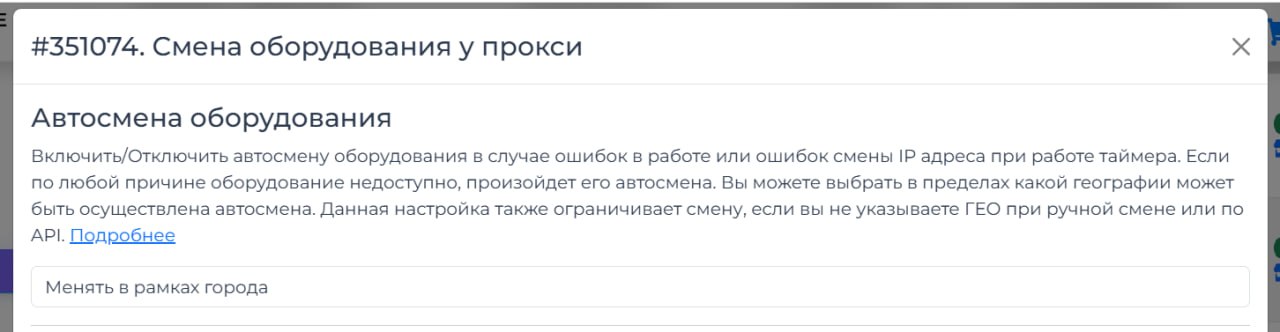
Мобильный прокси MobileProxy — это реальный модем с SIM-картой у сервиса. «Сменить оборудование» значит пересесть на другой модем сервиса с другим адресом. У вас дома ничего не переключается.
В режиме PID доступны настройки:
| Настройка | Что делает |
|---|---|
| Автосмена оборудования при антифроде | Программа просит MobileProxy переключить прокси на другой модем |
| Менять оборудование только в рамках города | Новый модем берётся в том же городе, что и текущий. Включайте, если важен регион |
| Допустимо проблем после последней смены | Сколько срабатываний антифрода терпеть до следующей смены. По умолчанию 5 |
Одиночное срабатывание бывает случайным. Если менять модем после каждого, вы будете постоянно дёргать прокси. Начните с 5 и правьте по факту.
Карантин плохих прокси#
В поведенческом факторе программа сама убирает прокси, на котором Ozon раз за разом блокирует страницы. Если за один заход набралось 5 и больше блоков, прокси уходит в карантин до конца запуска, а поток пересаживается на свободную строку из запаса.
Карантин работает только для обычных прокси. Прокси в режиме PID в карантин не уходят: для них есть смена оборудования.
Если в карантин раз за разом попадают одни и те же прокси, замените их. Если почти все — скорее всего, прокси серверные, а не мобильные.
Контроль скорости#
Медленный прокси не выдаёт ошибку, он тормозит заход, и часть шагов не успевает пройти. В параметрах запуска ПФ есть две настройки:
| Настройка | Что делает |
|---|---|
| Уведомлять в Telegram о высокой задержке ответа прокси | Присылает сообщение с номером сессии, потока и самим прокси |
| Порог задержки | В миллисекундах, по умолчанию 1500 (полторы секунды) |
Скорость каждого прокси видна на карточке потока на экране модуля. Чтобы сообщения доходили, подключите бота: Telegram-уведомления.
Возможные ошибки#
Ошибки прокси в логе («Прокси с неверным форматом», «Прокси отклонил доступы», «Не удалось подключиться к прокси», «Закончились рабочие прокси») разобраны в теме Частые ошибки. Если антифрод растёт на всех потоках — прокси серверные или заблокированные, переходите на мобильные.
Это то место, где экономия сразу бьёт по результату. Десять потоков на дешёвых прокси дадут меньше, чем три потока на хороших.
Что дальше#
Прокси настроены. Если будете регистрировать аккаунты сами, понадобятся SMS-сервисы и почты. Нужны ли вам аккаунты вообще, разобрано в теме Как устроен NeftBot.